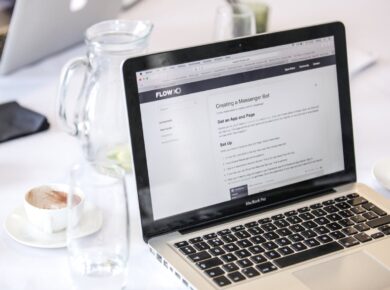
Een computer is voor veel mensen een dagelijks apparaat, maar lang niet iedereen weet hoe het toestel echt werkt of wat je er allemaal mee kunt doen. Of je nu met een laptop, een vaste pc of een Mac werkt, er valt altijd iets nieuws te leren. Van handige sneltoetsen tot het bewaren van informatie van je scherm: een beetje extra kennis maakt het werken met je apparaat een stuk prettiger.
Hoe een schermafbeelding maken op Windows
Op een Windows pc is een schermafbeelding maken eenvoudiger dan veel mensen denken. Druk tegelijk op de Windows toets en de Print Screen toets. Het scherm licht even op, wat betekent dat de opname gelukt is. De afbeelding wordt automatisch opgeslagen in de map Afbeeldingen, in een submap met de naam Schermafbeeldingen. Wil je de afbeelding snel ergens plakken, bijvoorbeeld in een e-mail of een document? Dan gebruik je de sneltoets Ctrl en V. Wil je liever een deel van het scherm vastleggen? Gebruik dan de knip en schets tool. Die open je met de toetsen Windows, Shift en S tegelijk. Je kunt dan zelf een gebied selecteren dat je wilt bewaren. Dit is handig als je een foutmelding wilt laten zien aan iemand die je helpt, of als je een stap in een handleiding wilt vastleggen.
Schermafbeeldingen maken op een Mac
Apple heeft een eigen manier voor het vastleggen van het scherm. Houd de toetsen Shift, Command en 3 tegelijk ingedrukt om het hele scherm op te slaan. De afbeelding verschijnt als een bestand op het bureaublad. Wil je alleen een deel van het scherm vastleggen? Gebruik dan Shift, Command en 4. Je muis verandert dan in een kruisje waarmee je zelf het gewenste stuk kunt omlijnen. Er is ook een uitgebreide versie van dit hulpmiddel. Met Shift, Command en 5 opent een balk met meer keuzes, zoals het opnemen van een video van je scherm. Voor mensen die nieuw zijn met een Mac is het fijn om te weten dat opgeslagen afbeeldingen standaard op het bureaublad terechtkomen, zodat je ze makkelijk terugvindt.
Wat je nog meer kunt doen met je apparaat
Een desktop of laptop kan veel meer dan alleen teksten typen of websites bezoeken. Veel mensen gebruiken hun apparaat voor het bewerken van foto’s, het bijhouden van een agenda of het kijken van video’s. Ook opslag is een belangrijk onderdeel: bestanden bewaar je lokaal op de harde schijf of in de cloud, zoals via OneDrive of iCloud. Het regelmatig maken van een back-up is verstandig, want zo ben je nooit al je bestanden kwijt als er iets misgaat. Verder is het goed om de software up to date te houden. Updates verhelpen niet alleen fouten, ze beschermen je apparaat ook beter tegen virussen en andere digitale dreigingen. Wie dat lastig vindt, kan instellen dat updates automatisch worden geïnstalleerd.
Veelgemaakte fouten bij het gebruik van een pc of laptop
Een veelgemaakte fout is het negeren van meldingen over weinig opslagruimte. Als de schijf bijna vol is, werkt het systeem trager en kunnen programma’s vastlopen. Het helpt om af en toe bestanden op te ruimen of te verplaatsen naar een externe schijf. Een andere fout is het gebruik van een zwak wachtwoord. Kies altijd een combinatie van letters, cijfers en tekens, en gebruik nooit hetzelfde wachtwoord voor meerdere accounts. Tot slot laten veel mensen hun apparaat te lang aanstaan zonder opnieuw op te starten. Een herstart lost kleine storingen op en zorgt dat het toestel soepeler blijft lopen. Het zijn kleine gewoontes, maar ze maken een groot verschil in hoe prettig je dagelijks met je apparaat omgaat.
Veelgestelde vragen
Waar vind ik de schermafbeeldingen die ik heb gemaakt op een Windows pc?
Schermafbeeldingen die je maakt met de Windows toets en de Print Screen toets worden automatisch opgeslagen op je pc. Je vindt ze terug in de map Afbeeldingen, in een submap die Schermafbeeldingen heet. Open de Verkenner en klik op Afbeeldingen om er snel bij te komen.
Hoe zorg ik dat mijn laptop niet zo snel wordt?
Een trage laptop heeft vaak te maken met een volle harde schijf, te veel programma’s die opstarten, of verouderde software. Verwijder bestanden die je niet meer nodig hebt, schakel onnodige opstartprogramma’s uit en zorg dat het besturingssysteem en je programma’s up to date zijn. Een herstart helpt ook om tijdelijke bestanden op te ruimen en het systeem te verfrissen.
Is het veilig om mijn bestanden in de cloud op te slaan?
Cloudopslag via betrouwbare diensten zoals OneDrive, Google Drive of iCloud is over het algemeen veilig. Je bestanden worden versleuteld opgeslagen en je kunt ze vanaf elk apparaat bereiken. Gebruik wel een sterk wachtwoord en schakel twee staps verificatie in voor extra beveiliging van je account.
Hoe maak ik een schermafbeelding van slechts een deel van mijn Mac scherm?
Op een Mac kun je een deel van het scherm vastleggen door de toetsen Shift, Command en 4 tegelijk in te drukken. De muiscursor verandert dan in een kruisje. Sleep daarmee over het gebied dat je wilt bewaren. Zodra je de muisknop loslaat, wordt de afbeelding opgeslagen op je bureaublad.

 Redactie